Como Configurar Email no Outlook e Gmail
Guia passo a passo para configurar sua conta de email nos dois clientes mais populares. Inclui configuração IMAP, SMTP e resolução de problemas comuns.

Por Que Configurar Corretamente?
A configuração adequada do seu email é essencial. Quando feita corretamente, você consegue acessar seus emails em qualquer dispositivo, sincronizar mensagens em tempo real e não perder nenhuma correspondência importante. A maioria dos problemas de email — mensagens não chegam, falhas de login, sincronização lenta — ocorrem porque a configuração inicial não foi feita com cuidado.
Neste guia, você’ll aprender a configurar tanto o Outlook quanto o Gmail com os protocolos corretos. Ambos os clientes usam IMAP e SMTP, mas cada um tem suas particularidades. A boa notícia? Depois que entender o processo uma vez, fica muito fácil configurar novamente em outro dispositivo.
O Que Você Vai Aprender
- Configurar IMAP e SMTP no Outlook
- Adicionar conta no Gmail (web e app)
- Resolver erros de autenticação
- Sincronizar entre dispositivos
Configurar Email no Outlook — Passo a Passo
Passo 1: Abra o Outlook e Aceda às Definições
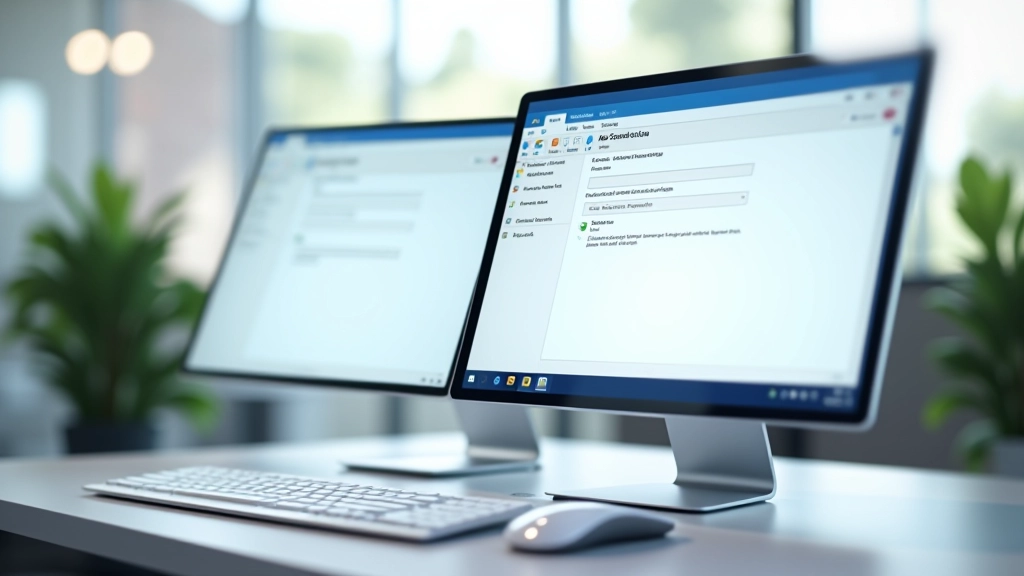
Abra o Outlook no seu computador ou dispositivo móvel. Vá a Ficheiro Adicionar Conta (ou clique no menu de três pontos se estiver no Outlook na web). O Outlook irá pedir o seu endereço de email e palavra-passe.
Passo 2: Escolha o Tipo de Conta
Se a sua conta não for reconhecida automaticamente, escolha “Configuração Manual” ou “Outras Opções”. Depois selecione “IMAP” como protocolo de receção. Isto permite sincronizar emails entre múltiplos dispositivos — é o método mais fiável para Portugal.
Passo 3: Insira os Servidores de Email
Agora vem a parte crucial. Você’ll precisar inserir:
- Servidor IMAP: Fornecido pelo seu provedor de email (exemplo: imap.gmail.com para Gmail)
- Porta IMAP: Geralmente 993 (com SSL/TLS)
- Servidor SMTP: Geralmente smtp.seuprovedoe.com
- Porta SMTP: 587 ou 465 (com TLS ou SSL)
Informação Importante sobre Segurança
Este guia é informativo e destina-se a ajudar na configuração de email. Diferentes provedores de email podem ter requisitos específicos. Se encontrar problemas, recomendamos contactar o suporte técnico do seu provedor de email ou consultar a documentação oficial. Nunca compartilhe suas credenciais de acesso com terceiros.

Configurar Email no Gmail
Gmail na Web — Método Simples
Se você usa Gmail na web, não precisa fazer praticamente nada. Basta fazer login com sua conta Google. O Gmail sincroniza automaticamente entre todos os seus dispositivos. Simples assim.
Gmail em Aplicativos (Telemóvel e Computador)
Aqui é onde as coisas ficam interessantes. O Gmail tornou a autenticação mais segura nos últimos anos. Você não pode mais usar simplesmente sua senha do Gmail — precisa de uma “Senha de Aplicativo”.
Como Gerar uma Senha de Aplicativo:
- Aceda a myaccount.google.com
- Clique em “Segurança” (coluna esquerda)
- Ative a “Verificação em duas etapas” se ainda não tiver
- Volte a “Segurança” e procure “Senhas de aplicativo”
- Selecione “Mail” e “Windows/Mac”
- Google irá gerar uma senha de 16 caracteres — copie-a
Essa senha é o que você’ll usar no Outlook, Apple Mail ou qualquer outro cliente. Não é sua senha do Gmail, mas uma chave especial apenas para aplicações de terceiros.
Detalhes de Configuração por Provedor
Diferentes provedores de email usam diferentes servidores. Aqui estão os mais comuns em Portugal:
Gmail
- IMAP: imap.gmail.com:993
- SMTP: smtp.gmail.com:587
- Usar senha de aplicativo (não senha Gmail)
Outlook.com / Hotmail
- IMAP: imap-mail.outlook.com:993
- SMTP: smtp-mail.outlook.com:587
- Usar senha da conta Microsoft
Para outros provedores de email em Portugal (MEO, Vodafone, NOS, etc.), procure “servidor IMAP” no site de suporte do provedor. A maioria fornece essa informação na página de ajuda.
Dicas Importantes para Evitar Problemas
1
Use SSL/TLS Sempre
Nunca configure email sem encriptação. IMAP deve usar porta 993 (SSL) ou 143 (TLS). SMTP deve usar 587 (TLS) ou 465 (SSL). Conexões desencriptadas não funcionam mais em 2026.
2
Verificação em Dois Fatores
Se tem 2FA ativado (recomendado!), não use sua senha normal. Use uma senha de aplicativo especial. Gmail, Outlook e outros provedores fornecem isto na seção de segurança.
3
Teste em Um Dispositivo Primeiro
Não tente adicionar sua conta em 5 dispositivos ao mesmo tempo. Configure em um primeiro, verifique se funciona, depois adicione aos outros. Isto ajuda a identificar problemas mais facilmente.
4
Sincronização IMAP
IMAP sincroniza entre dispositivos — se apaga um email no telemóvel, desaparece no computador também. Isto é o comportamento correto. Se quer emails diferentes por dispositivo, use POP3 (menos recomendado).
5
Guarde Seus Dados de Acesso
Guarde em local seguro: seu endereço de email, senha ou senha de aplicativo, nome do servidor IMAP, nome do servidor SMTP. Vai precisar disto sempre que configurar um novo dispositivo.
6
Sincronização Inicial Demora
Quando adiciona email pela primeira vez, o cliente pode demorar minutos (ou até horas se tem muitos emails) para sincronizar. Não desista! Deixe sincronizar completamente antes de mudar de app.
Sincronização Entre Dispositivos
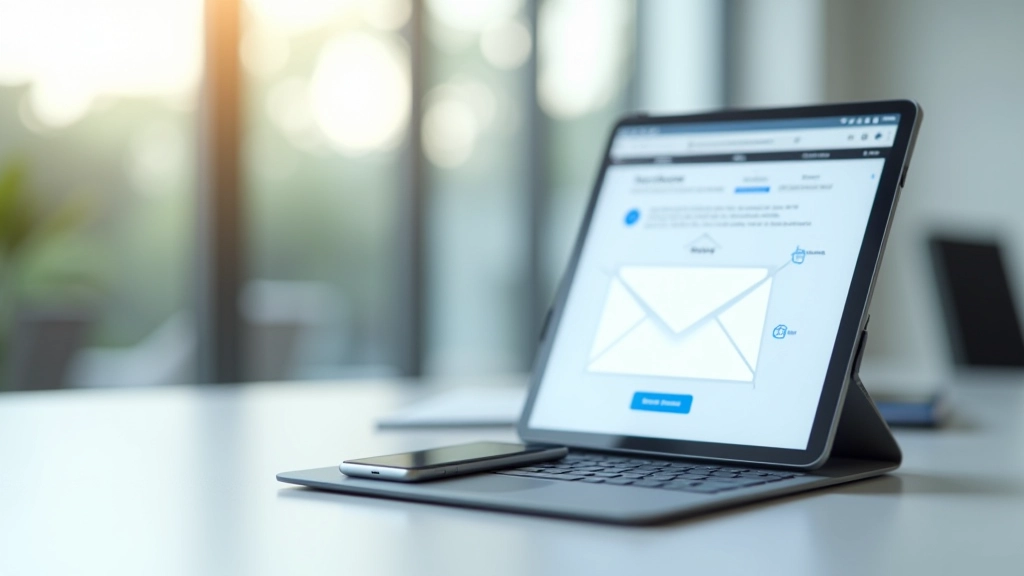
Uma das maiores vantagens de usar IMAP é a sincronização automática. Isto significa que todos os seus dispositivos veem o mesmo estado dos seus emails. Leu um email no telemóvel? No computador, já aparece como lido. Criou uma pasta no Outlook? Aparece no Gmail.
Mas há um detalhe importante: a sincronização não é instantânea. Pode demorar alguns segundos (ou até minutos se estiver em conexão lenta). Isto é normal. O protocolo IMAP sincroniza periodicamente, não em tempo real.
Configurar Múltiplos Dispositivos
O processo é idêntico em cada dispositivo:
- Use os mesmos dados de servidor (IMAP, SMTP, portas)
- Use a mesma conta de email e palavra-passe (ou senha de aplicativo)
- Não tente adicionar contas diferentes em cada dispositivo
- Deixe cada dispositivo sincronizar completamente antes de usar
Dentro de minutos, todos os seus dispositivos estarão mostrando os mesmos emails, pastas e configurações. Essa é a beleza do IMAP — é verdadeiramente universal.
Conclusão: Email Configurado e Sincronizado
Configurar email corretamente é mais simples do que parece — desde que saiba onde procurar os detalhes de servidor e que protocolo usar. IMAP é o caminho a seguir em 2026. Outlook e Gmail são ambas excelentes opções, cada uma com seus pontos fortes.
O ponto chave: use SSL/TLS, senhas de aplicativo para contas protegidas, e IMAP em vez de POP3. Faça isto corretamente na primeira vez, e nunca mais terá problemas de sincronização ou entrega de emails.
Se ainda tiver dúvidas, leia os artigos relacionados abaixo ou contacte o suporte do seu provedor de email. Eles estão acostumados a estas questões e conseguem ajudar rapidamente.