

Como Configurar Email no Outlook e Gmail
Passo a passo detalhado para configurar sua conta de email em ambos os clientes populares…
Mantenha seus emails sincronizados em telemóvel, tablet e computador. Resolvemos os problemas mais comuns de sincronização e mostramos como configurar tudo corretamente.

Quantas vezes já respondeu a um email no telemóvel e, quando abriu o computador, encontrou a mesma mensagem como não lida? Ou enviou algo do tablet mas não apareceu na pasta de enviados do portátil?
Sincronizar email entre dispositivos parece simples em teoria. Na prática, há várias camadas de configuração envolvidas — desde protocolos diferentes até definições de segurança que podem impedir a sincronização. A boa notícia? A maioria dos problemas resolve-se em menos de 10 minutos quando se sabe o que fazer.
Neste guia, vamos mostrar-lhe exatamente como configurar a sincronização em qualquer dispositivo. Explicamos também o que pode correr mal e como resolver.
A sincronização de email funciona através de protocolos — basicamente, linguagens que os dispositivos usam para comunicar com o servidor. Há três principais: IMAP, POP3 e Exchange. Cada um funciona de forma diferente.
O IMAP é o melhor para sincronização entre dispositivos. Funciona assim: quando recebe um email, ele fica no servidor, não no seu dispositivo. Qualquer aparelho que aceda à sua conta vê as mesmas mensagens, pastas e marcações. Se marca como lida no telemóvel, aparece como lida também no computador. É quase mágico — mas requer que todos os seus dispositivos usem IMAP.
O POP3 é mais antigo. Descarrega os emails para o dispositivo e depois remove-os do servidor. Resultado? O que vê no telemóvel não aparece no computador. Não recomendamos POP3 se tem vários aparelhos. O Exchange é sofisticado, usado principalmente em empresas, e sincroniza tudo em tempo real — mas precisa de uma conta corporativa.
Para sincronização perfeita entre dispositivos
Telemóvel, tablet, computador — todos iguais
A sincronização inicial leva um bocado
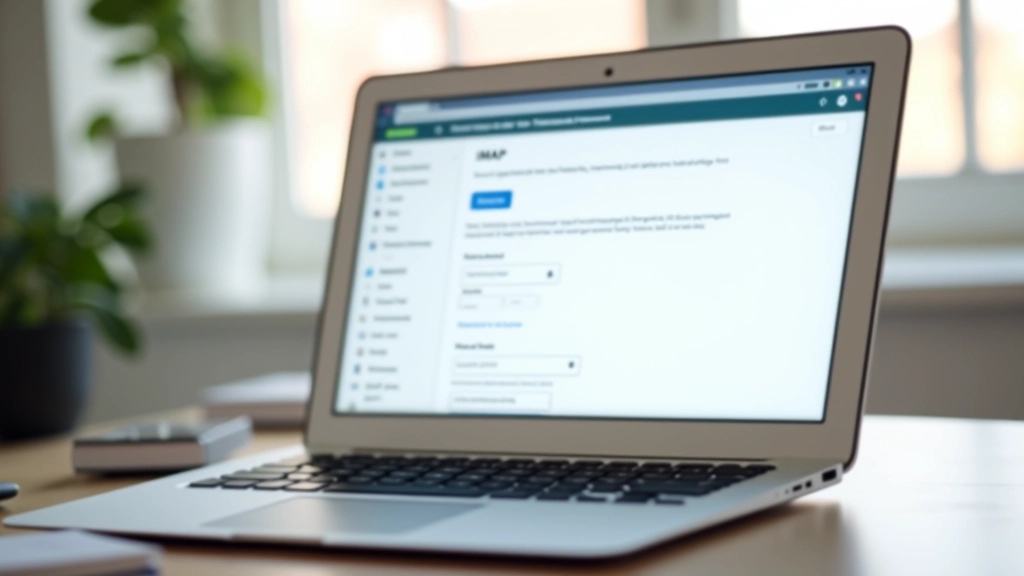
As definições de segurança do seu fornecedor de email podem afetar a sincronização. Se tiver ativada autenticação de dois fatores ou senhas de aplicação específicas, precisa de configurar as coisas de forma diferente. Consulte o suporte do seu provedor de email (Gmail, Outlook, Yahoo) se tiver dificuldades — cada um tem procedimentos ligeiramente diferentes.
Vamos começar pelo mais comum: configurar email num telemóvel Android ou iPhone. O processo é praticamente idêntico.
Pronto! Agora repita exatamente o mesmo no seu tablet e computador. Quando tiver feito em todos os dispositivos, espere 5-10 minutos para a sincronização inicial acontecer. Vão começar a ver os mesmos emails em todo o lado.
Nem sempre tudo funciona perfeitamente à primeira. Aqui estão os problemas que vemos com mais frequência — e como resolvê-los.
Causa mais provável: Um dos seus aparelhos está configurado com POP3 em vez de IMAP. O POP3 descarrega e remove os emails do servidor, portanto o outro dispositivo não os vê.
Solução: Verifique cada dispositivo. Vá a Definições Email e confirme que a conta está configurada como IMAP. Se vê “POP3”, apague a conta e reconfigure como IMAP. Leva apenas 2 minutos.
Causa mais provável: Conexão de internet intermitente ou os servidores de email ainda estão a processar as mudanças.
Solução: Espere 2-3 minutos. A sincronização de marcações é mais lenta que a sincronização de emails. Se continuar a não funcionar, tente desligar e ligar novamente a conexão de internet. Às vezes é só isso.
Causa mais provável: Autenticação de dois fatores ativa. O seu email precisa de uma “senha de aplicação” especial para sincronizar em apps — não a palavra-passe normal.
Solução: Aceda ao seu email num navegador (Gmail, Outlook, etc.), vá a Segurança ou Conta, e gere uma “Senha de Aplicação”. Use essa senha nos seus dispositivos em vez da palavra-passe normal. Depois, tudo deve funcionar.
Causa mais provável: As pastas não estão selecionadas para sincronização nas definições IMAP.
Solução: Procure nas definições de email a opção “Pastas IMAP” ou “Pastas para Sincronizar”. Ative manualmente as pastas que quer sincronizar. No telemóvel, isto está geralmente em Definições Email [Sua Conta] Pastas IMAP.
Depois de ter a sincronização básica a funcionar, há alguns ajustes que melhoram significativamente a experiência. Não são complicados — são pequenos detalhes que fazem muita diferença.
No telemóvel, vá a Definições Contas [Sua Conta] e procure “Sincronizar automaticamente”. Ative isto para que o email atualize sem ter de o fazer manualmente.
Se o seu telemóvel tem pouco espaço, configure IMAP para sincronizar apenas os últimos 30 dias de emails. Vá a Definições Email [Sua Conta] Sincronizar e procure “Período de Sincronização”.
Escolha uma pasta central para guardar rascunhos. Se não fizer isto, os rascunhos do telemóvel não aparecem no computador. Defina a pasta de rascunhos para a mesma em todos os dispositivos.
Se atingiu o limite de espaço na sua conta de email, a sincronização para. Elimine emails antigos ou arquivo-os. Maioria dos fornecedores oferece 15GB gratuitamente — é bastante para a maioria das pessoas.


A sincronização de email não precisa ser complicada. Se seguir estes passos, vai conseguir que os seus emails apareçam em qualquer dispositivo, em tempo real, e que tudo fique marcado como lido em todo o lado.
Os pontos-chave são simples: use IMAP (não POP3), configure cada dispositivo da mesma forma, e espere 10 minutos para a sincronização inicial. Se encontrar problemas, nove em cada dez vezes é porque um dos aparelhos está configurado com POP3 ou porque tem autenticação de dois fatores e precisa de uma senha de aplicação.
Agora que tem tudo funcionando, pode aproveitar para aprender a organizar o seu email com filtros e regras . Isto faz toda a diferença no controlo do spam e na produtividade.
Se o seu email continua a não sincronizar depois de seguir todos estes passos, o suporte técnico do seu provedor de email pode ajudar. Cada um tem documentação específica e equipas dedicadas a isto.
Contacte-nos para Mais Ajuda